
Как установить Читы Dota 2: Подробное руководство по установке скриптов для Dota 2 в 2026 году

Многие игроки, решившие попробовать Melonity, сталкиваются с одной и той же проблемой — сложностью установки. В этой статье я расскажу, как правильно и безопасно установить Melonity V2 на свой компьютер. Инструкция актуальна на январь 2026 года.
Важные предупреждения перед установкой
Прежде чем начинать, хочу сразу обозначить несколько важных моментов:
Устанавливайте чит только на смурф-аккаунты. Не рискуйте основным аккаунтом, особенно если на нём есть дорогие скины или высокий MMR.
Отключите антивирус полностью на время установки и первого запуска (Windows Defender тоже).
Убедитесь, что у вас установлена последняя версия Dota 2.
Запускайте игру и чит от имени администратора.
Пошаговая инструкция по установке Melonity V2
Шаг 1: Скачивание чита
Перейдите на официальный сайт Чита для Dota 2
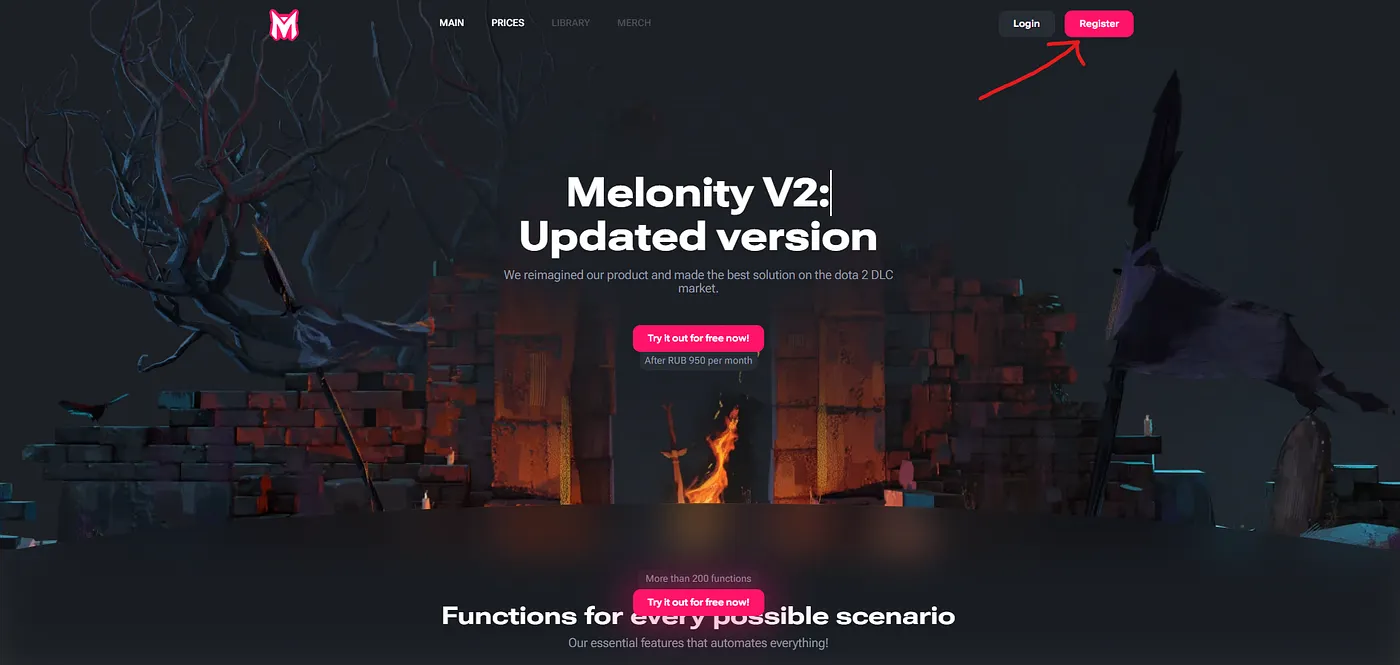
2. Нажмите кнопку «Download» или «Скачать клиент».
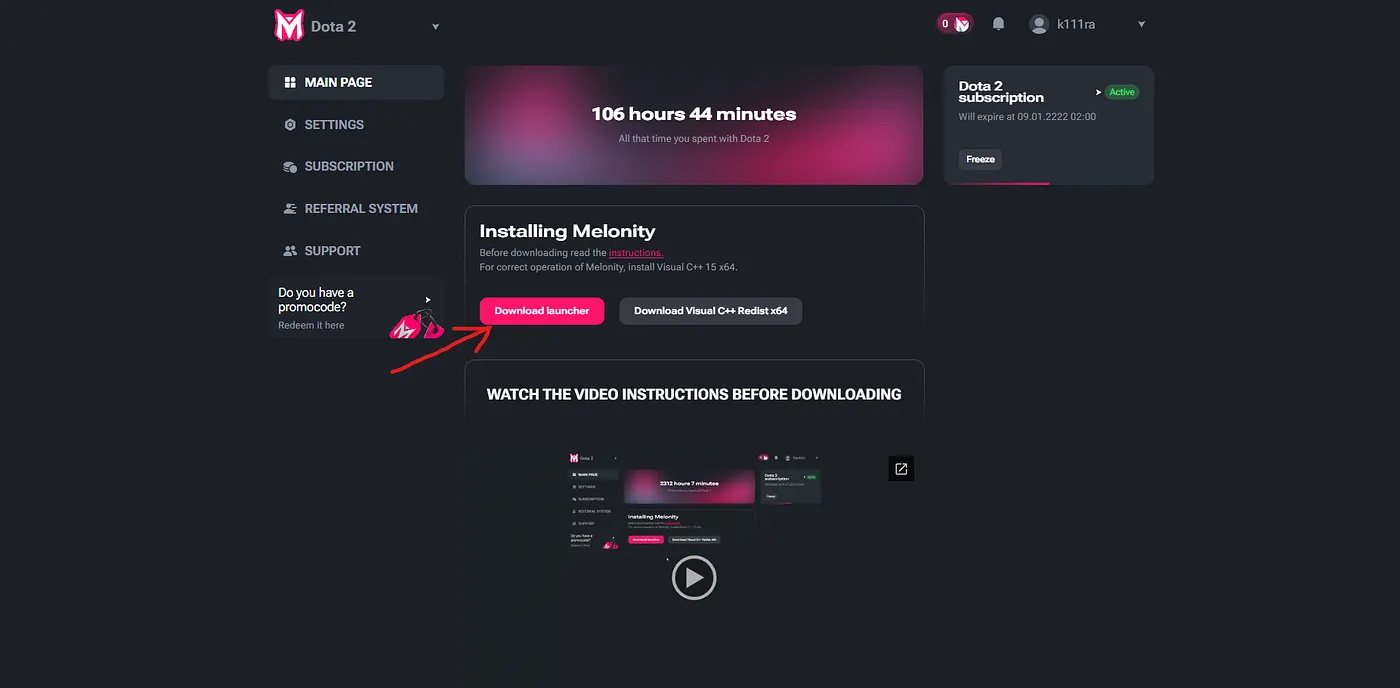
3. Скачайте последнюю версию лаунчера Melonity (файл обычно называется MelonityLauncher.exe).Шаг 2: Подготовка системы
1. Отключите антивирус и Windows Defender.
2. Добавьте папку, куда будете устанавливать чит, в исключения антивируса (на всякий случай).
3. Закройте полностью Dota 2 и Steam (чтобы процессы не висели в фоне).
Шаг 3: Установка лаунчера
1. Запустите скачанный файл MelonityLauncher.exe от имени администратора.2. Следуйте инструкциям установщика. Обычно процесс занимает не больше минуты.
3. После установки запустите Melonity Launcher.
Шаг 4: Авторизация и активация
1. В лаунчере введите свои данные для входа (логин и пароль от аккаунта Melonity).
2. Если у вас ещё нет аккаунта — зарегистрируйтесь прямо в лаунчере.
3. После успешного входа вы увидите список доступных функций и версию чита.
4. Нажмите кнопку «Inject» или «Запустить».
Шаг 5: Запуск в игре
1. Запустите Dota 2 от имени администратора.
2. После загрузки главного меню в лаунчере Melonity нажмите «Inject into Dota 2».
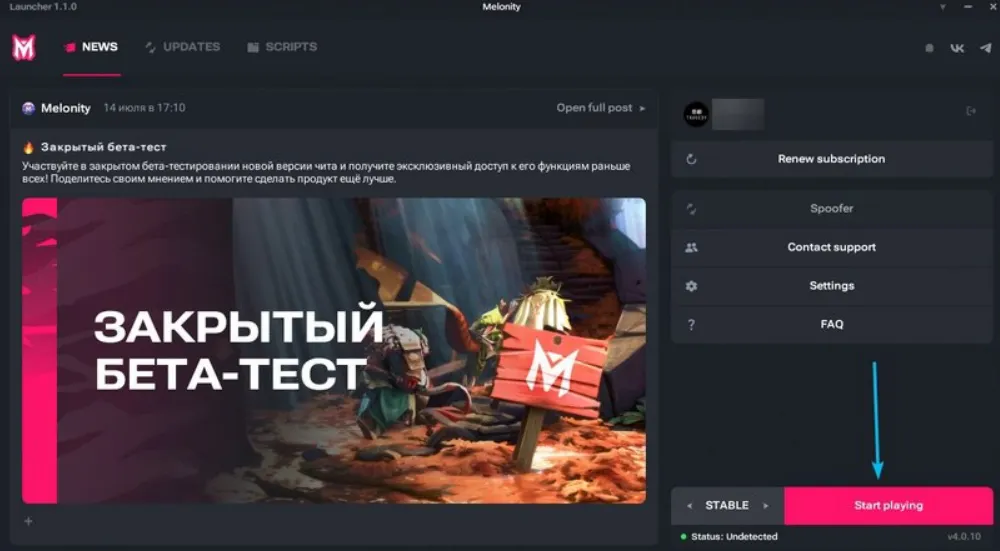
3. Через 5–10 секунд в игре должно появиться меню чита (обычно открывается клавишей Insert или F11).
Готово! Теперь вы можете настраивать скрипты, humanizer и другие функции.
Возможные проблемы и их решения
- Чёрный экран или вылет игры — Запустите и игру, и лаунчер от имени администратора. Также попробуйте отключить оверлеи Discord и GeForce Experience.
- Антивирус блокирует файл — Добавьте весь лаунчер и папку Melonity в исключения.
- Меню не открывается — Проверьте, какая клавиша назначена для открытия меню в настройках чита. По умолчанию — Insert.
- Ошибка инжекта — Перезапустите Steam и Dota 2, затем попробуйте снова.
Рекомендации после установки
После первого запуска обязательно сделайте следующее:
1. Зайдите в настройки Humanizer и выберите подходящий профиль (начните с «Medium» или «Legit»).
2. Включите Low Poly Map для повышения FPS.
3. Настройте горячие клавиши под себя.
4. Сохраните конфигурацию под понятным названием.
Заключение
Установка Melonity V2 на самом деле довольно простая, если следовать инструкции и не игнорировать меры предосторожности. Главное — не торопиться и не устанавливать чит на основной аккаунт до тех пор, пока вы не разберётесь с настройками.
Удачной установки и чистых игр!